你是不是也遇到过,打开心爱的游戏,却发现它无法全屏,画面被框在一个小窗口里,这种感觉真的很扫兴,别着急,这其实是个很常见的问题,原因可能比你想象的要简单,今天,我们就来聊聊,为什么游戏不能全屏,并给你一些实用的解决思路。
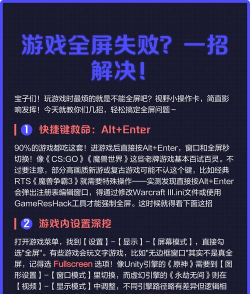
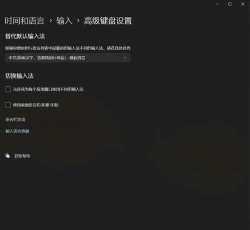
1、显示设置不匹配,是首要排查点。检查你的游戏分辨率,游戏的分辨率设置,可能与你显示器的,最佳分辨率不匹配,这会导致无法全屏,进入游戏的设置菜单,找到显示或视频选项,将分辨率调整为,和你桌面分辨率一致,通常就能解决。看看显卡控制面板,以NVIDIA显卡为例,右键桌面空白处,打开NVIDIA控制面板,找到“调整桌面尺寸和位置”,确保缩放模式,设置为“全屏”,并且勾选了,“覆盖由游戏和程序设置的缩放模式”,AMD和Intel显卡,也有类似选项。别忘了Windows显示设置,右键桌面选择“显示设置”,检查缩放与布局,有时不正确的缩放比例,也会影响游戏全屏。
2、游戏本身兼容性问题,不容忽视。有些老游戏,是为旧版系统设计的,比如Windows XP,在Win10或Win11上运行,就可能出现全屏问题,这时,可以尝试修改兼容性,右键点击游戏主程序,选择“属性”,切换到“兼容性”选项卡,勾选“以兼容模式运行这个程序”,然后在下拉菜单中,选择一个旧版系统,比如Windows 7。同时,可以尝试勾选,“禁用全屏优化”,这个选项有时很有效,它能解决,新系统对老游戏的全屏干扰,另外,以管理员身份运行游戏,也可能解决权限导致的显示问题。对于窗口化运行的游戏,可以试试快捷键,很多游戏支持“Alt + Enter”键,快速切换全屏和窗口模式,这是一个很便捷的尝试。
3、后台程序或驱动冲突,是隐藏原因。第三方软件可能会干扰,特别是屏幕录制软件,比如OBS、Xbox Game Bar,或者一些桌面美化工具,它们有时会强制游戏,运行在特定模式下,尝试暂时关闭这些软件,再启动游戏看看。显卡驱动至关重要,过时或损坏的显卡驱动,是显示问题的常见元凶,建议访问显卡官网,无论是NVIDIA、AMD还是Intel,下载并安装最新的官方驱动,安装时选择“清洁安装”,可以避免旧驱动残留。检查系统更新,Windows系统更新,有时会包含重要的显示修复,确保你的系统是最新状态,也能排除一些已知的兼容性Bug。
4、快速修复与进阶排查,总有办法。如果上述方法都无效,可以尝试一些通用修复,在游戏启动快捷方式上,右键选择“属性”,在“目标”栏的路径末尾,添加一个全屏启动参数,具体参数因游戏而异,需要查询该游戏的社区。修改注册表有风险,但有时是终极方案,例如,对于某些游戏,可以定位到注册表路径,HKEY_CURRENT_USERSoftware游戏名称,修改相关的全屏键值,操作前务必备份注册表。考虑硬件与线缆,确保你的显示器,通过HDMI或DP线,正确连接到显卡,而非主板接口,同时,检查显示器菜单,确认其本身没有,启用任何“过扫描”或类似功能。
游戏不能全屏,虽然让人烦恼,但解决方法通常很直接,从简单的分辨率调整,到驱动更新,再到兼容性设置,一步步排查,总能找到症结所在,希望这些方法,能帮你快速回到,沉浸式的游戏世界。
 造梦西游之黎尤浩劫篇灵宠大全
 未定事件簿新春活动有哪些
 造梦西游之黎尤浩劫篇怎么玩
 斗破苍穹手游摘星老鬼怎么样
 永劫无间方诺攻略
 斗破苍穹手游紫妍怎么样
 方舟生存进化棘背龙吃什么驯服
 吉星派对局内任务怎么完成
 未定事件簿故城长燃的薪火怎么玩
 绝区零2.6版本内容介绍
 潮汐守望者武圣关羽怎么样
 全民祖玛公测时间什么时候
 火影忍者新春主题活动有哪些
 第五人格春节主题1V4限时玩法介绍
 百战群英手游征战四方怎么玩
 星绘友晴天编辑器怎么用
 造梦西游之黎尤浩劫篇兑换码介绍
 战神域公测时间是什么时候