想录下自己的游戏过程吗,其实很简单,今天就来聊聊,怎么录我自己玩的游戏,无论你是想分享精彩操作,还是记录难忘瞬间,掌握这几个方法,就能轻松搞定。
你需要一款录屏软件,现在很多电脑都有自带功能,比如Windows系统,就内置了游戏栏,按下Win+G键,就能快速呼出,界面很直观,点击录制按钮,就可以开始了,非常方便。

如果你追求更多功能,可以试试专业软件,比如OBS Studio,它完全免费,而且功能强大,不仅能录游戏,还能直播,虽然设置稍复杂,但网上教程很多,跟着学很快就能上手。
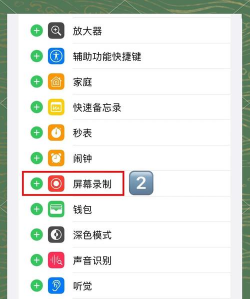
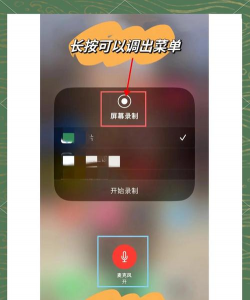
当然,手机录屏也很简单,无论是苹果还是安卓,大部分机型都有内置录屏,通常在控制中心里,下滑屏幕就能找到,点击那个圆点,倒数三秒后,就开始录制了,录完自动保存。
1、选择合适的录屏工具
工欲善其事,必先利其器,选对工具,是成功的第一步,对于电脑玩家来说,如果要求不高,系统自带的就够用了,它的优点是方便快捷,几乎不占资源。
但如果你想录制高清视频,或者进行后期剪辑,那么专业软件是更好的选择,比如Bandicam,它以高性能低占用著称,录制时游戏依然流畅,不会卡顿,影响你的操作。
手机方面,除了系统自带,也有很多第三方APP,比如“录屏大师”,它们通常有更多设置选项,比如可以录制内部声音,或者画中画模式,让你的视频更有趣。
2、进行关键的录制设置
开始录制前,一定要调整好设置,分辨率很重要,它决定了视频的清晰度,通常建议设置为,和你游戏画面一致的分辨率,这样看起来最舒服。
帧率设置也不能忽视,一般游戏视频,30帧每秒就够看了,但如果你是动作游戏,或者想显得更流畅,可以调到60帧,当然,文件也会更大。
别忘了声音设置,你是只想录游戏音效,还是加上自己的解说,这需要在软件里,提前选择好音频输入源,测试一下麦克风,确保声音清晰。
3、掌握实用的录制技巧
光会操作软件还不够,一些技巧能让视频更好看,录制时,尽量关闭不必要的程序,这样可以释放电脑资源,让录制更稳定,避免突然卡死。
游戏界面也可以优化一下,把一些私密的聊天窗口关掉,或者调整HUD显示,让画面更干净,观众看得更清楚,体验自然更好。
如果是长时间录制,记得关注硬盘空间,高清视频很占地方,确保你的硬盘有足够空间,或者设置好,按时间分段录制,管理起来更方便。
4、完成简单的后期处理
录制结束,工作只完成了一半,简单的后期处理,能让视频更出彩,你可以用剪映这类软件,它们操作简单,功能也足够。
首先进行剪辑,把失误的片段,或者等待的空白时间剪掉,让视频节奏更紧凑,观众更愿意看下去,这是提升观感的关键一步。
然后可以加一些字幕,或者背景音乐,但要注意版权问题,最好使用软件自带的,或者无版权音乐,最后导出时,选择常用的格式,比如MP4,方便在各个平台分享。
录下自己的游戏并不难,从选择工具开始,到调整设置,再到运用技巧,最后简单处理,每一步都做好,你就能创造出,属于自己的精彩游戏视频了,现在就去试试吧。


 造梦西游之黎尤浩劫篇灵宠大全
 未定事件簿新春活动有哪些
 造梦西游之黎尤浩劫篇怎么玩
 斗破苍穹手游摘星老鬼怎么样
 永劫无间方诺攻略
 斗破苍穹手游紫妍怎么样
 方舟生存进化棘背龙吃什么驯服
 吉星派对局内任务怎么完成
 未定事件簿故城长燃的薪火怎么玩
 绝区零2.6版本内容介绍
 潮汐守望者武圣关羽怎么样
 全民祖玛公测时间什么时候
 火影忍者新春主题活动有哪些
 第五人格春节主题1V4限时玩法介绍
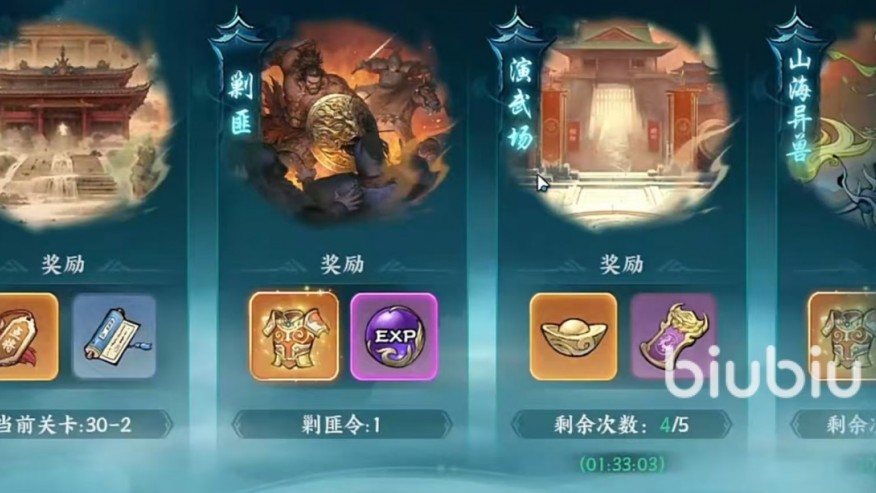 百战群英手游征战四方怎么玩
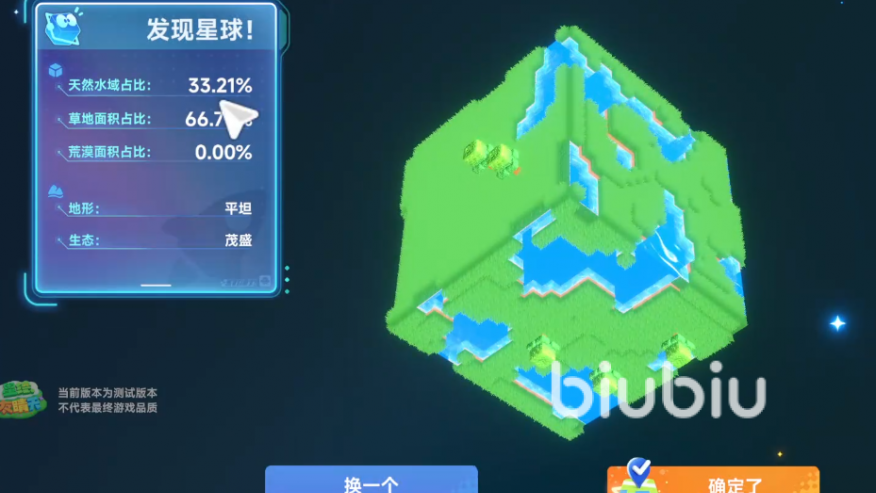 星绘友晴天编辑器怎么用
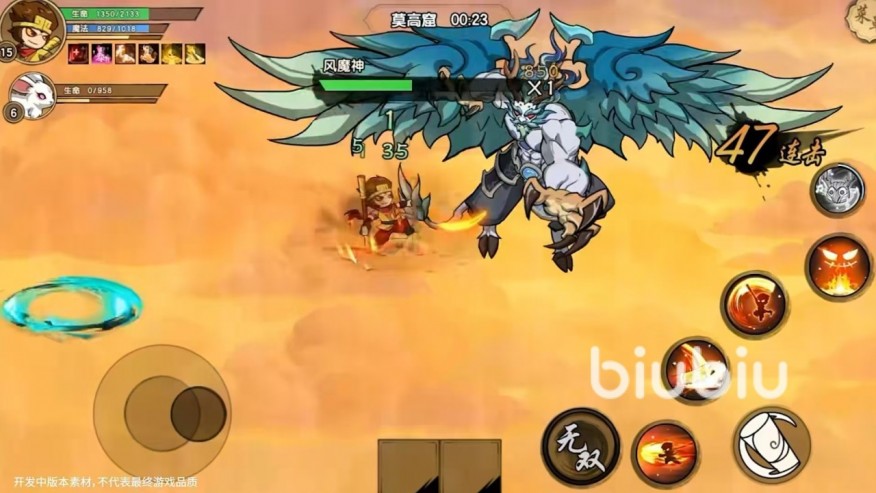 造梦西游之黎尤浩劫篇兑换码介绍
 战神域公测时间是什么时候