你是不是也遇到过,玩游戏时想全屏,却不知道按哪个键,或者按了没反应,这确实挺让人着急的,其实,很多游戏的全屏快捷键,就是alt加回车,这个组合键,在很多游戏里都通用,但有时候,它也会失灵,今天,我们就来聊聊,怎么解决游戏全屏的问题。
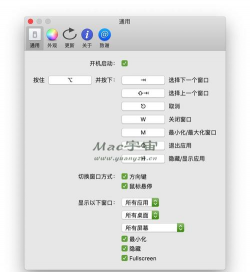
先看看游戏内设置很多游戏的全屏问题,其实在游戏里就能解决,打开游戏的设置菜单,找到“显示”或“视频”选项,在里面,你会看到“窗口模式”的选项,把它改成“全屏”或“独占全屏”,然后,记得点击“应用”或“确定”,这样设置后,游戏一般就会全屏显示了,如果还不行,可以试试,先切换到窗口模式,再切回全屏,有时能刷新显示状态。
检查显卡控制面板如果游戏内设置无效,那问题可能出在显卡上,这时,你需要打开显卡的控制面板,对于NVIDIA显卡,右键桌面,选择“NVIDIA控制面板”,找到“管理3D设置”,在“程序设置”里,添加你的游戏程序,然后,在下方找到“首选刷新率”和“垂直同步”等选项,可以尝试调整一下,对于AMD显卡,步骤也类似,在“游戏”或“显示”设置里,为你的游戏配置全屏优化,有时,系统默认的缩放设置,也会影响全屏,可以检查一下。
试试快捷键组合除了alt加回车,还有其他快捷键可以试试,在游戏中,按F11键,很多浏览器和软件用它全屏,有些游戏也支持,或者,试试win键加shift加回车,这是Windows的游戏栏全屏快捷键,不过,最常用的还是alt加回车,如果它失灵,可以先按alt加tab切换出去,再切回游戏,然后,再按alt加回车,多试几次,有时系统反应慢,需要一点时间。
更新驱动和系统驱动太旧,是导致全屏问题的常见原因,你可以打开设备管理器,找到“显示适配器”,右键点击你的显卡,选择“更新驱动程序”,让系统自动搜索更新,或者,去显卡官网,下载最新的驱动安装,同时,也别忘了更新Windows系统,在“设置”里找到“更新与安全”,检查并安装所有更新,新的系统补丁,常常能修复这类显示问题。
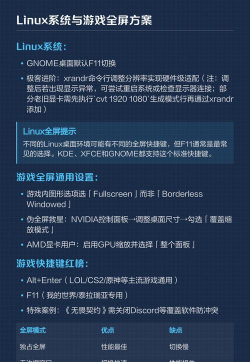
想让游戏全屏,先从游戏设置里找,不行就调显卡控制面板,多试试几个快捷键组合,记得更新驱动和系统,大多数全屏问题,都能通过这些方法解决,如果还不行,那可能是游戏本身,或者硬件兼容性问题,需要更深入的排查了,希望这些方法,能帮你顺利进入全屏世界。

 造梦西游之黎尤浩劫篇灵宠大全
 未定事件簿新春活动有哪些
 造梦西游之黎尤浩劫篇怎么玩
 斗破苍穹手游摘星老鬼怎么样
 永劫无间方诺攻略
 斗破苍穹手游紫妍怎么样
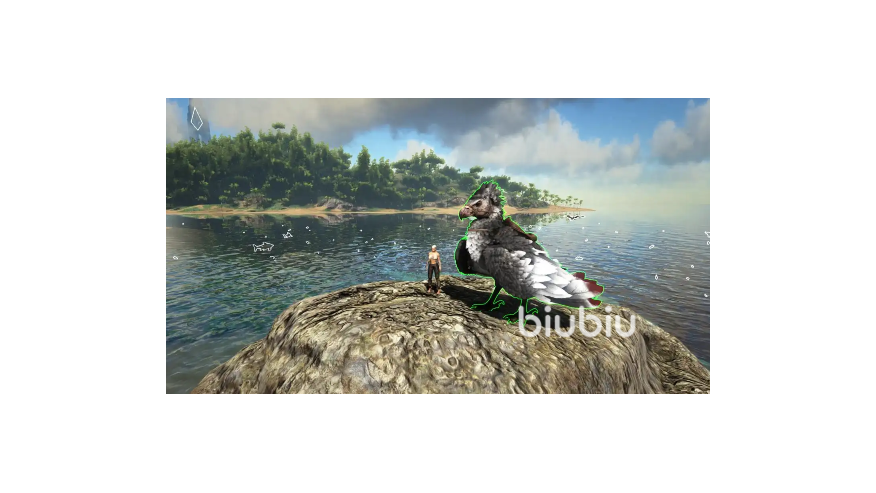 方舟生存进化棘背龙吃什么驯服
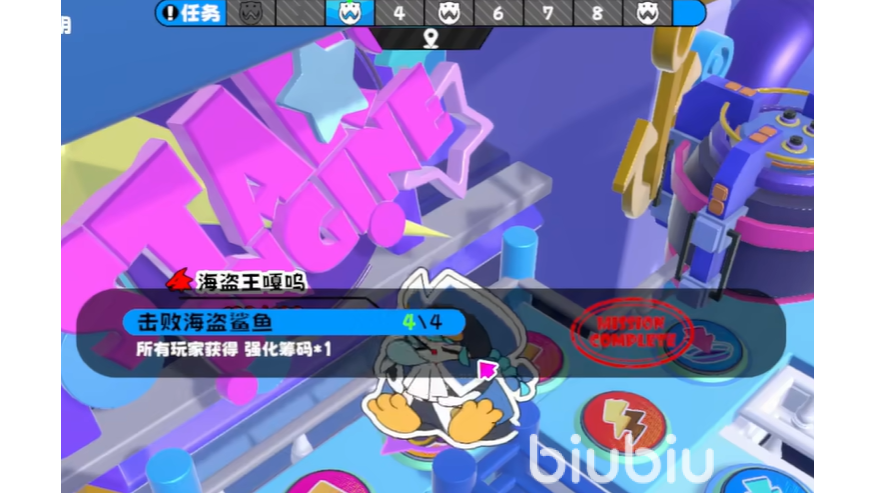 吉星派对局内任务怎么完成
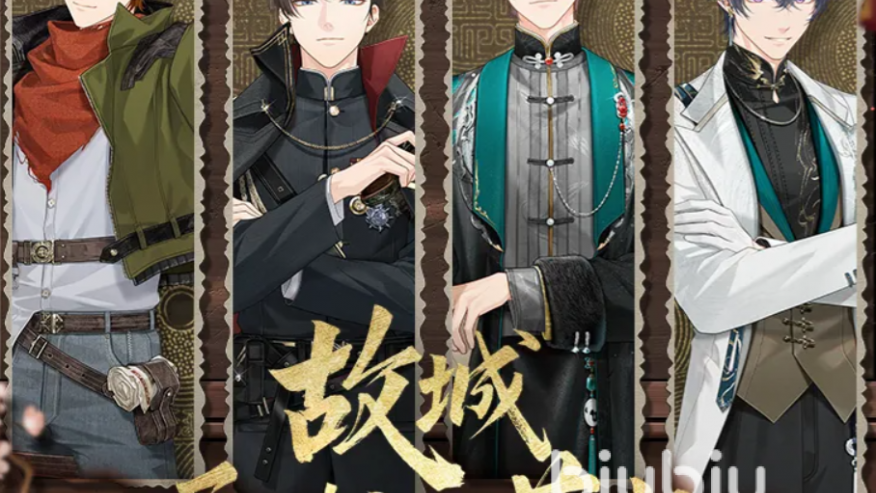 未定事件簿故城长燃的薪火怎么玩
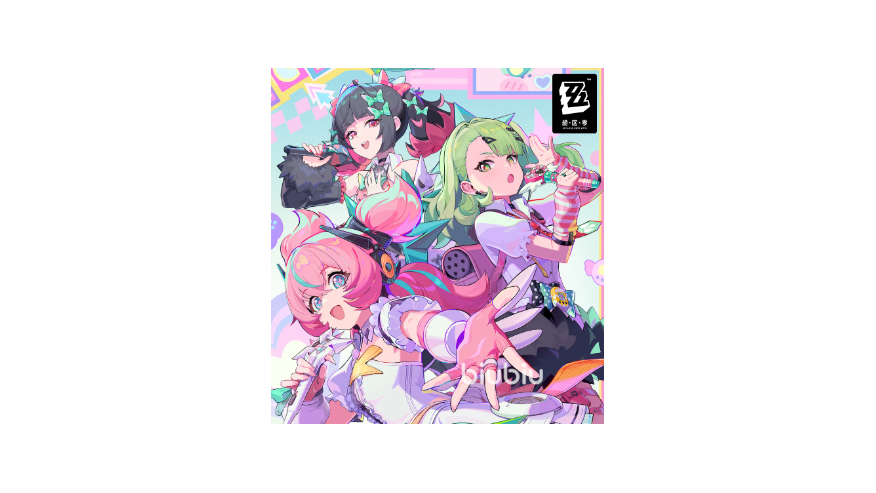 绝区零2.6版本内容介绍
 潮汐守望者武圣关羽怎么样
 全民祖玛公测时间什么时候
 火影忍者新春主题活动有哪些
 第五人格春节主题1V4限时玩法介绍
 百战群英手游征战四方怎么玩
 星绘友晴天编辑器怎么用
 造梦西游之黎尤浩劫篇兑换码介绍
 战神域公测时间是什么时候